- Kategorie
- Wszyscy
Jak zmienić logo, suwak, baner itp.
Oprócz zdjęć produktów na stronie głównej znajdują się również inne grafiki, takie jak logo, baner czy suwak.
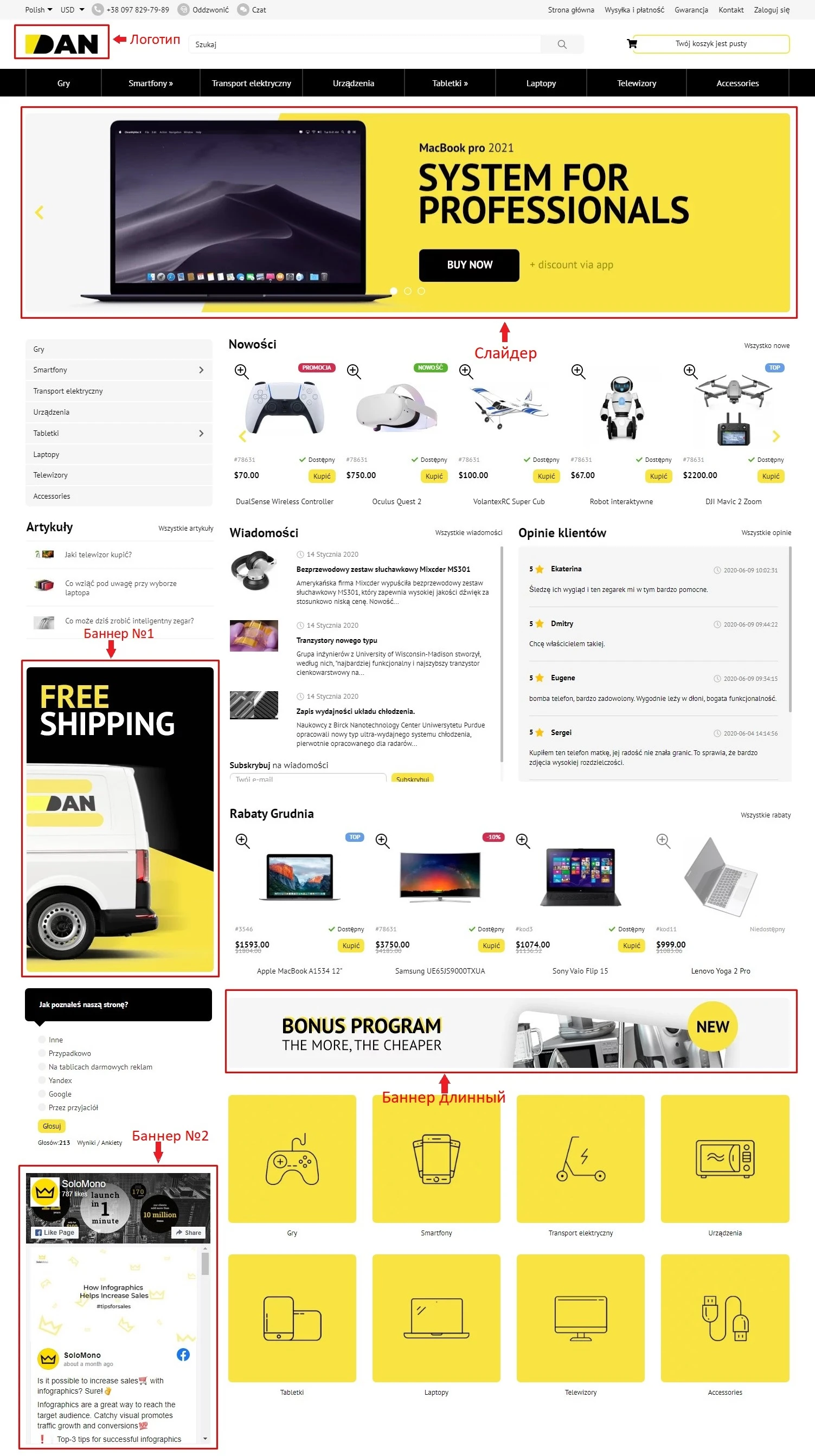
Przyjrzyjmy się teraz, jak można je zmienić.
Zacznijmy od początku.
Logo

Aby zmienić logo witryny, przejdź do "Ustawienia" / "Mój sklep". W nowym oknie znajdź sekcję "Logo firmy", kliknij "Na", wybierz odpowiedni plik graficzny i zatwierdź klikając "OK".
.jpg)

Wysokość logo możesz dostosować w panelu administracyjnym: „Projekt” → „Ustawienia szablonu” → „Bloki nagłówka” → „Logo”. Tam ustawisz jego wysokość zarówno dla wersji stacjonarnej, jak i mobilnej.
.png)
Szerokość kontenera logo nie może przekraczać trzykrotności wysokości. W przypadku dużego logo może być konieczna pomoc specjalistów w edycji kodu.
Pamiętaj, że przesłany obraz zostanie automatycznie przeskalowany do wybranej wysokości, zachowując proporcje. Im bardziej proporcjonalny obraz (np. x2, x3), tym lepsza jakość wyświetlania na nowoczesnych urządzeniach.
Możesz też skorzystać z funkcji przycinania w sekcji Mój sklep/Obrazy, by lepiej dopasować obraz do kontenera.

Gotowe! Logo pojawi się teraz w nagłówku strony.
Suwak
Aby zmienić slajd, przejdź do "Zawartość / Strony / Slider".

Jak edytować pierwszy slajd?
Aby tymczasowo go wyłączyć, przesuń suwak w lewo:

Kolor przełącznika zmieni się z niebieskiego na szary.
Aby edytować slajd, kliknij przycisk "Odśwież":

Jeśli chcesz dodać jeden obraz dla wszystkich języków, załaduj go w lewej kolumnie:
.png)
Dla różnych języków można przesyłać osobne obrazy, przełączając zakładki językowe.
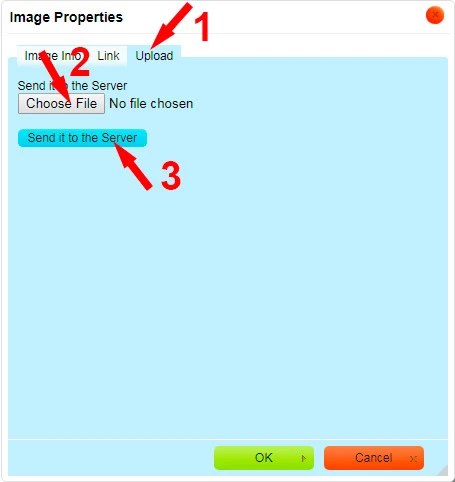
Aby dodać slajd, kliknij przycisk "Image":
.jpg)
Krok 1: zakładka "Upload"
Krok 2: wybierz plik klikając "Choose File"
Krok 3: kliknij "Send it to the Server", a następnie "OK"
Nie zapomnij zapisać zmian przed wyjściem z edycji.
Dla wersji mobilnej możesz dodać osobny slajd. W tym celu kliknij ikonę "Obraz" w edycji tekstu i dodaj „mobile_slide” w polu „Code”.
.png)
.png)
Aby dodać nowy slajd, kliknij "+" w zielonym prostokącie:

W nowym oknie nazwij slajd i dodaj grafikę, jak wcześniej.
*****
Suwak wideo
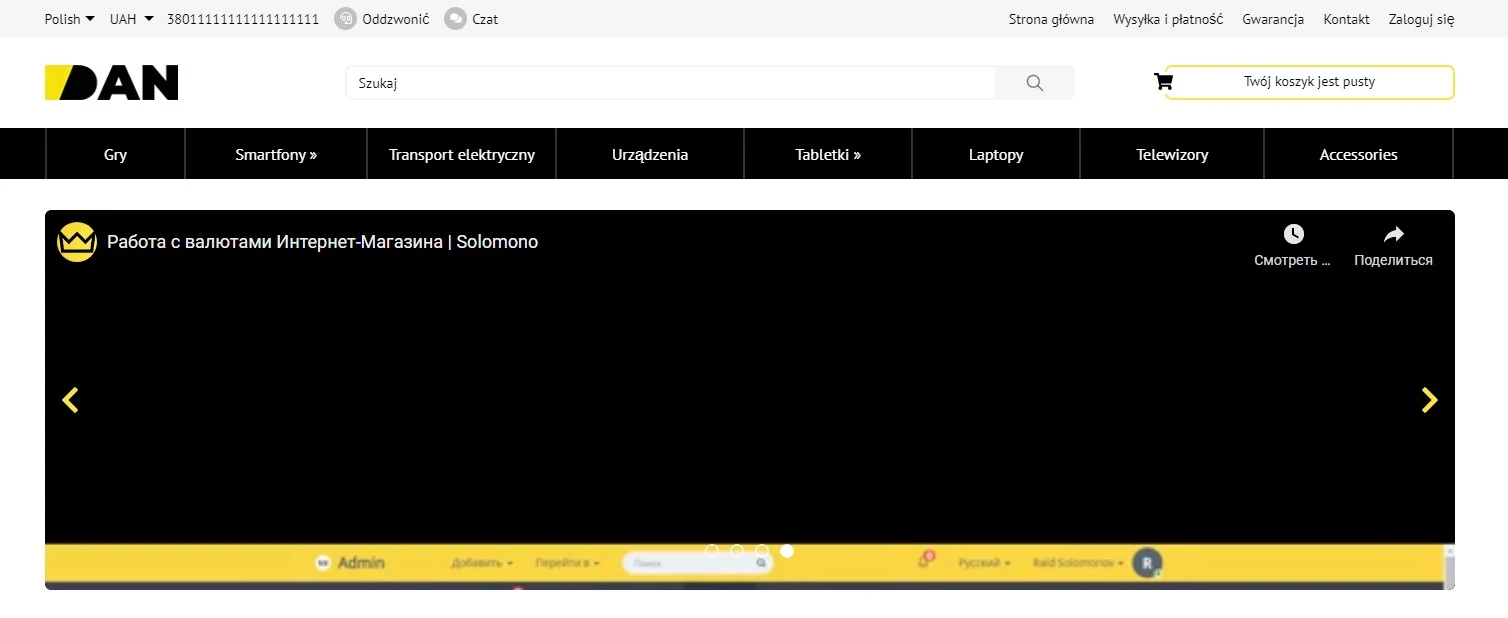
Możesz także dodać wideo do suwaka.
Przejdź do "Treści / Strony / Slider" i dodaj nowy slajd.
Wprowadź nazwę np. "Video", a w polu "URL link" wklej adres wideo z YouTube.

Zapisz zmiany klikając "OK".
Dodawanie linku do obrazu
Aby po kliknięciu na obraz użytkownik był przenoszony do innej strony:
Krok 1: otwórz artykuł i zaznacz obraz
Krok 2: kliknij ikonę "Link"

Krok 3: wprowadź adres URL i zapisz zmiany
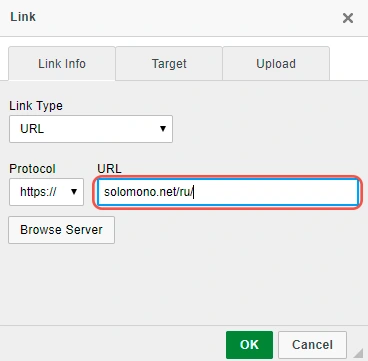
Alternatywnie – jeśli zdjęcie dodano po lewej stronie – można podać skrócony link, np. contact_us.php
.png)
Baner
Zmiana banera przebiega podobnie jak edycja suwaka.
By edytować "Baner nr 1", przejdź do "Treści / Strony / Bloki" i kliknij "Odśwież" obok nazwy "Baner po lewej stronie 1".
Otworzy się okno edycji banera – postępuj zgodnie z wcześniejszymi instrukcjami.
W analogiczny sposób można edytować "Baner nr 2" oraz "Baner długi".
