- Категории
- Все
Как изменить логотип, слайдер, баннер и т.д.
Кроме изображений товаров, на главной странице также могут быть другие графические элементы — логотип, баннер, слайдер и т. д.
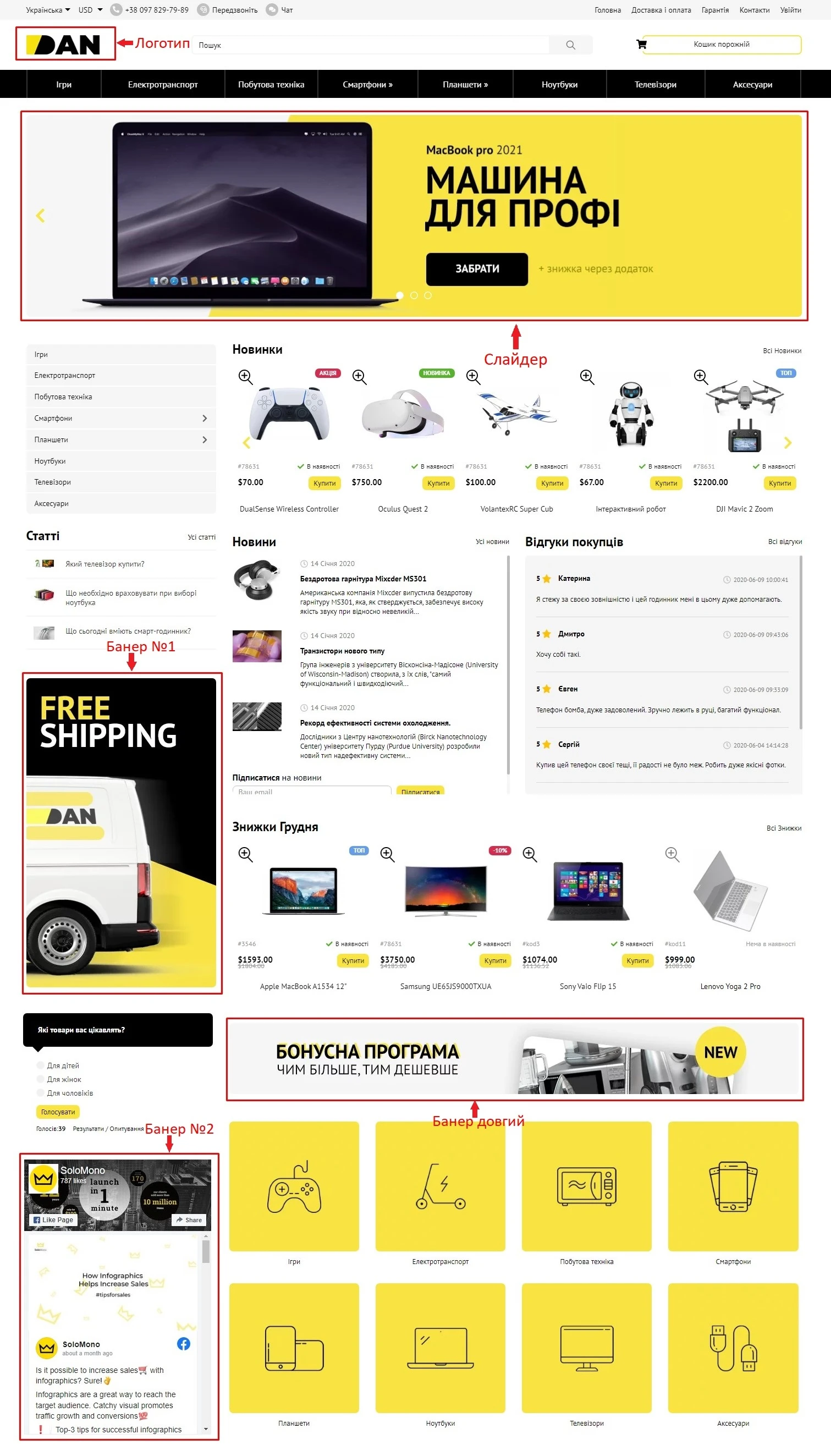
Рассмотрим, как можно изменить эти элементы.
Начнем с самого верха страницы.
Логотип

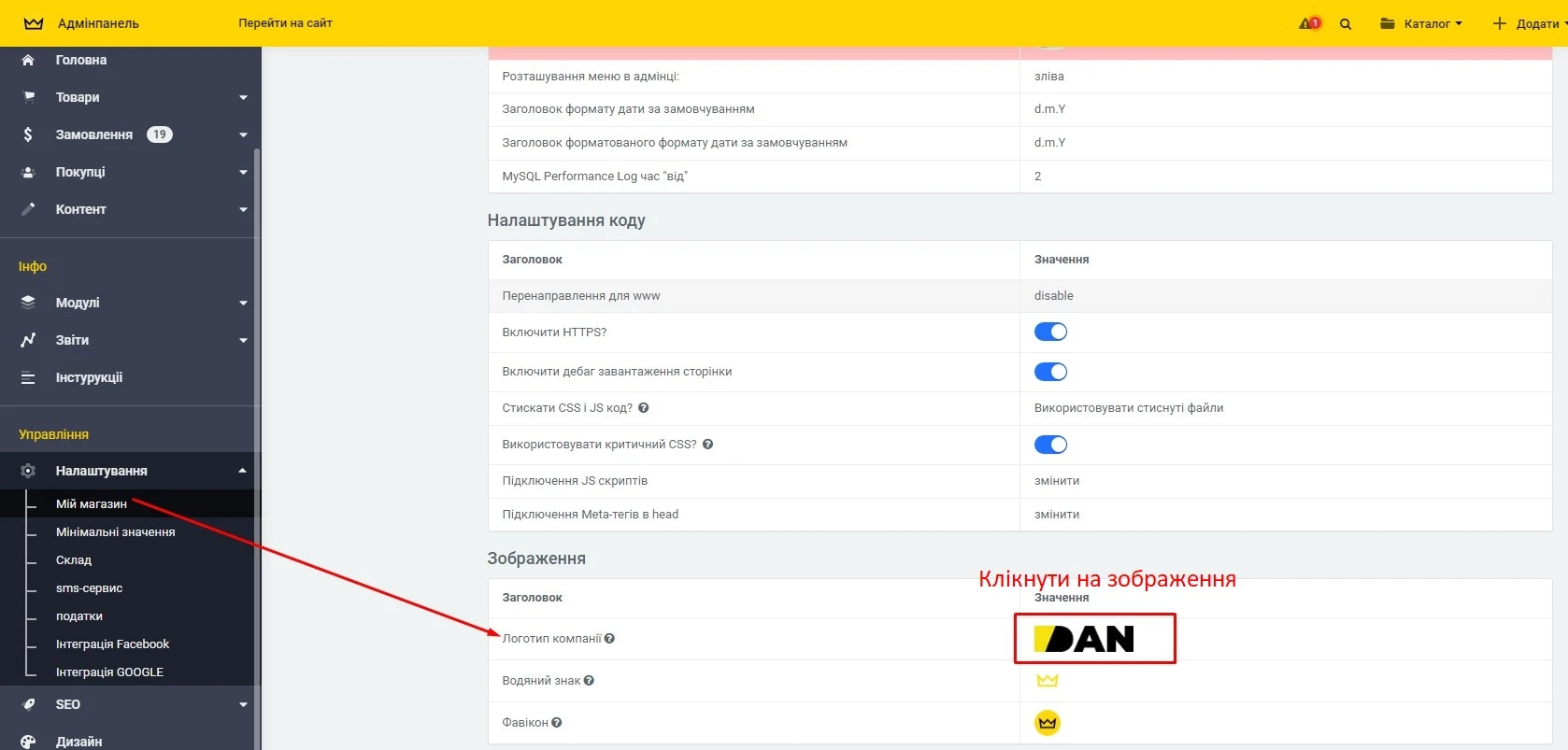
Чтобы изменить логотип сайта, перейдите в раздел "Настройки / Мой магазин", найдите заголовок "Логотип компании", нажмите "Значение", выберите новое изображение логотипа и нажмите "ОК".
.jpg)
Высоту контейнера для логотипа можно настроить в панели администрирования в разделе "Дизайн" → "Настройки шаблона" → "Блоки шапки" → "Лого". Там задается высота логотипа для десктопной и мобильной версии.
.png)
Ширина контейнера логотипа не превышает трёх его высот. Если логотип слишком большой — может понадобиться помощь специалиста для редактирования кода.
Изображение логотипа автоматически подгоняется под заданную высоту с сохранением пропорций. Картинки с правильными пропорциями отображаются полностью, а чем выше пропорциональность (х2, х3...), тем лучше качество на современных устройствах.
В разделе "Мой магазин / Изображения" также доступна функция обрезки логотипа для корректировки его размера в пределах контейнера.

Готово! Логотип отображается в шапке сайта.
Слайдер / Баннер
Чтобы изменить слайд, перейдите в "Контент / Страницы / Слайдер".
Откроется следующее окно:

Изменим первый слайд.
Чтобы скрыть его, передвиньте ползунок влево — переключатель станет серым:

Для редактирования нажмите "Обновить":

Есть несколько способов загрузки слайда. Если нужно одно изображение для всех языков — загрузите его через левую колонку:
.png)
Или загрузите отдельные слайды для каждого языка через вкладки в текстовом редакторе.
Чтобы заменить изображение, нажмите кнопку "Image":
.jpg)
Шаг 1: перейдите на вкладку "Загрузить"
Шаг 2: нажмите "Выбрать файл" и выберите изображение
Шаг 3: нажмите "Загрузить на сервер", затем "ОК"

После загрузки — не забудьте сохранить изменения.
Также можно загружать отдельные слайды для мобильной версии. Для этого в поле "Код" укажите "mobile_slide".
.png)
Чтобы добавить ещё один слайд, нажмите "+" в зелёном прямоугольнике:

В новом окне введите название и добавьте слайд.
***
Слайдер с видео
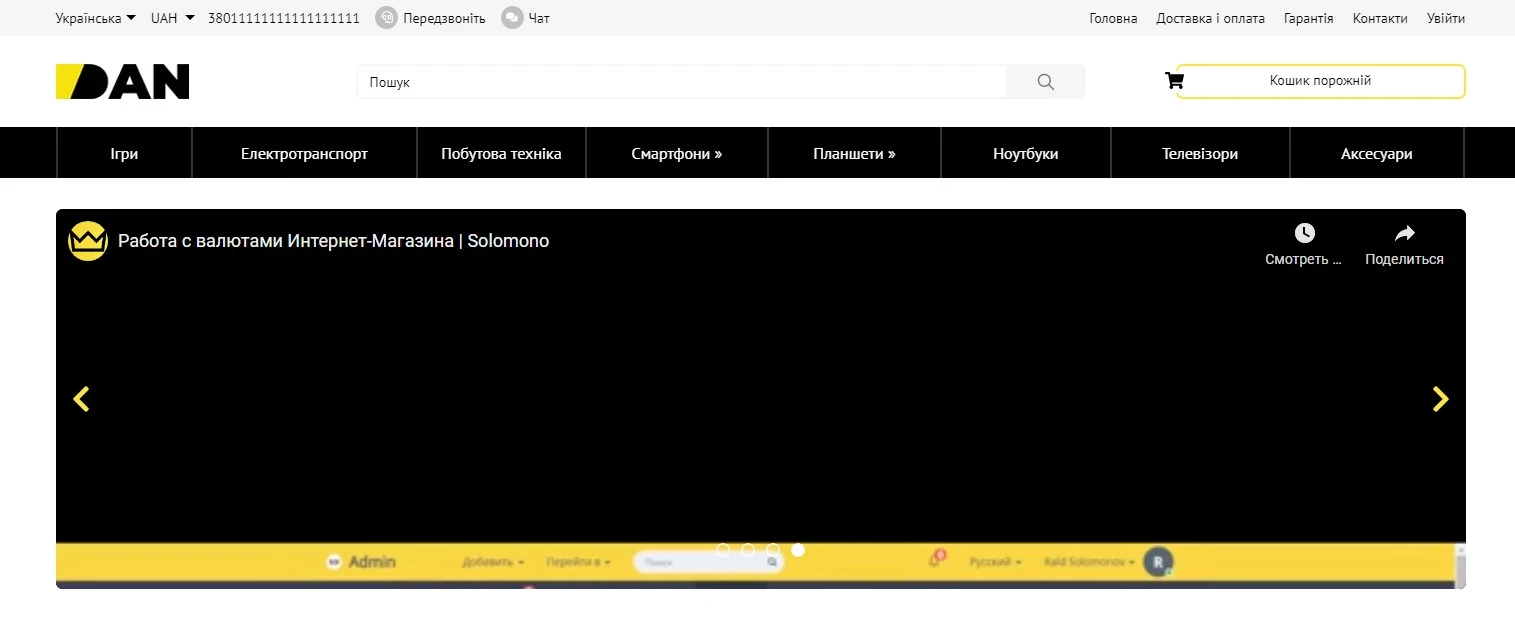
Также можно вставить видео в слайдер на главной странице.
Перейдите в "Контент / Страницы / Слайдер", добавьте новый слайд, задайте название (например, "Video"), и вставьте URL видео с YouTube в поле "URL ссылка":

Нажмите "OK" для сохранения. Готово!
Чтобы сделать изображение кликабельным (переход по ссылке):
Шаг 1: выделите изображение
Шаг 2: нажмите иконку "Link"

Шаг 3: в открывшемся окне введите URL-адрес (например, ваш_сайт/contact_us.php) и сохраните.

Если изображение добавлено из левой колонки — можно использовать сокращённый путь: contact_us.php
.png)
Баннер
Изменение баннера происходит аналогично изменению слайдера.
Чтобы изменить "Баннер №1", перейдите в "Контент / Страницы / Блоки", нажмите "Обновить" напротив "Баннер слева 1".
Откроется окно редактирования. Повторите действия, описанные выше, или посмотрите пошаговую инструкцию.
Аналогично редактируются "Баннер №2" и "Длинный баннер".
