- Категории
- Все
Установка сайта из архива
Инструкция по установке сайта из архива.
После того, как вы купили сайт, мы высылаем вам ссылку на скачивание архива.
✅ Требования к серверу:
-
Веб-сервер: Apache 2.4
-
PHP: версия 7.4
-
База данных: MySQL 8.0
-
Процессор: от 2.0 GHz
-
Оперативная память: от 2 ГБ
-
Место на диске: минимум 4 ГБ (рекомендуется SSD)
-
Сетевые порты: должны быть открыты порты 80 (HTTP) и 443 (HTTPS)
🖼 Поддержка обработки изображений:
Для работы с изображениями необходима PHP-библиотека ImageMagick. Если она недоступна:
-
установите её вручную,
-
включите через настройки сервера,
-
или обратитесь в техническую поддержку хостинга с просьбой активировать её.
🔧 Необходимые PHP-расширения:
Убедитесь, что на сервере установлены и активированы следующие расширения PHP:
-
mbstring -
curl -
mysqli -
gd -
exif -
fileinfo
Далее:
1. Скачиваем архив и распаковываем его.
В распакованной папке, есть файл: "install" и еще один архив "site" (его распаковывать не надо).
2. Работа с хостингом. Заливаем на сервер в папку вашего сайта, два файла из архива: "install" и "site" с помощью любого FTP клиента например, FileZilla и т.д. (для каждой операционной системы они свои).
3. Запускаем браузер и переходим по адресу: http://ВАШ ДОМЕН/install.php
4. В открывшемся окне, из выпадающего списка, выбираем язык инсталляции
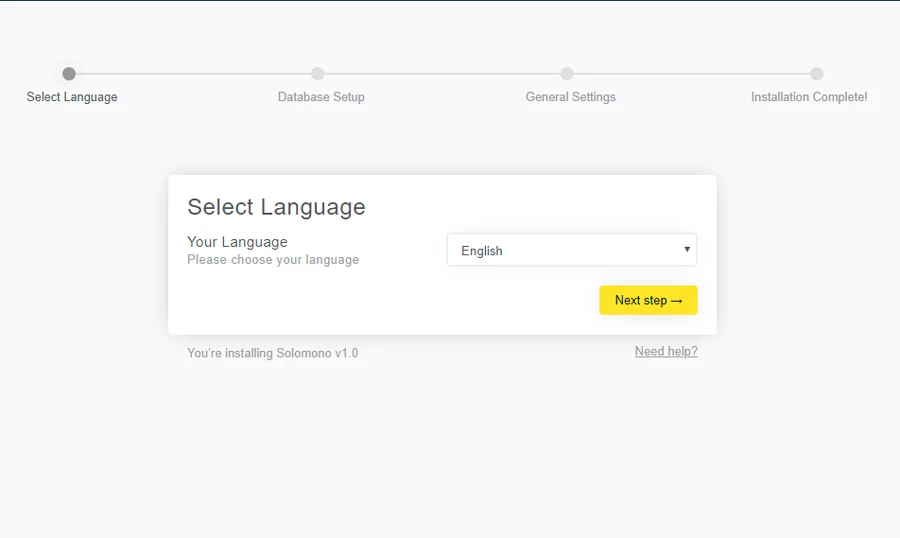
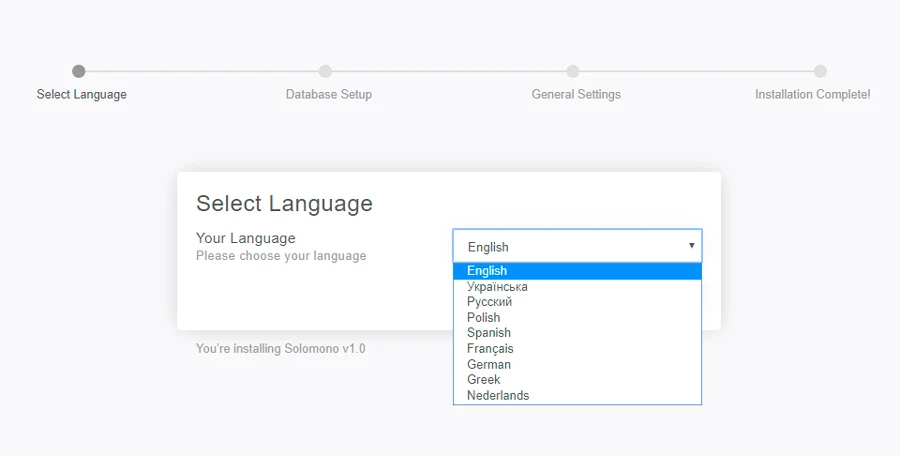
5. Нажимаем «Следующий шаг» и заполняем необходимые поля (данные для заполнения берем в настройках базы данных).
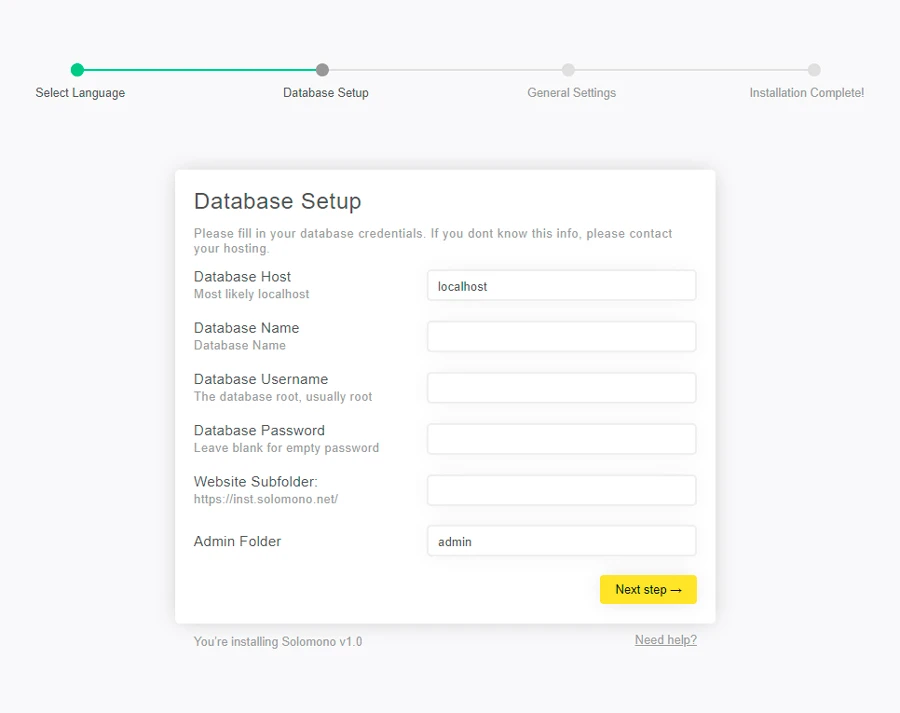
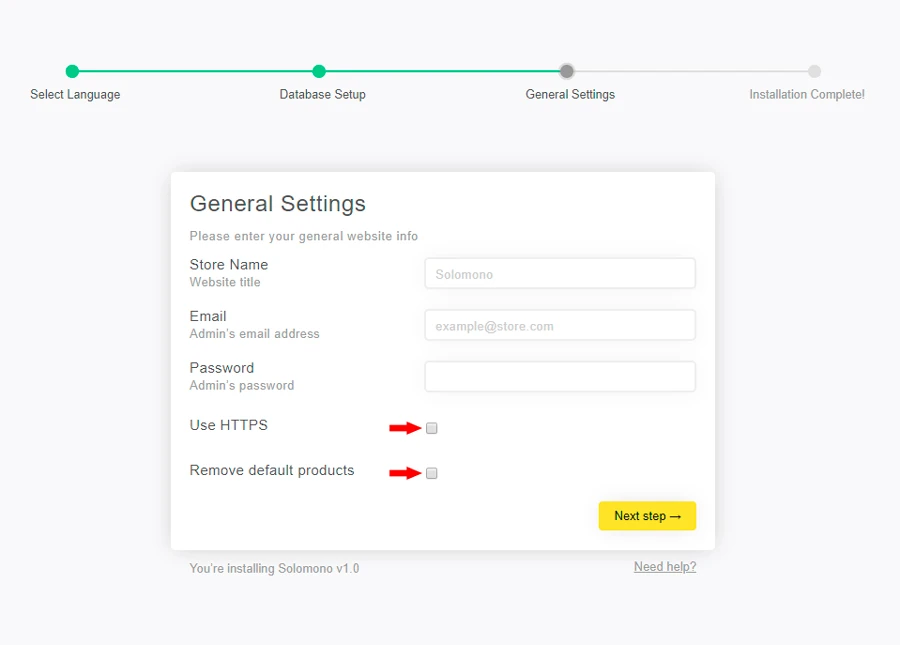
6. На следующем шаге, вы также заполняете необходимые поля:
- Придумываете название вашего магазина.
- Указываете действующий e-mail адрес.
- Вводите пароль для доступа в админ-панель сайта.
Информацию заполненную на этом этапе вы можете поменять в настройках интернет-магазина.
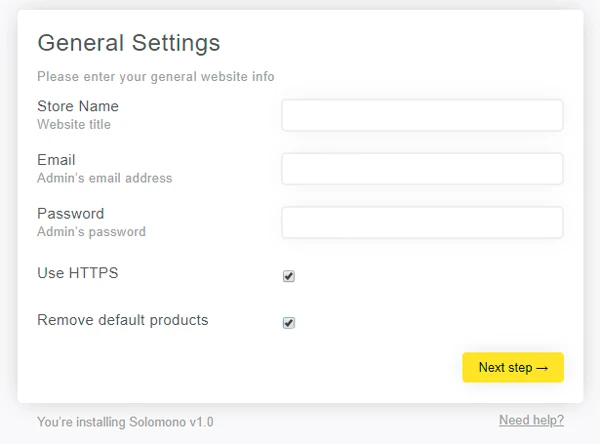
Далее вам надо выбрать:
- Поставить «галочку» напротив «Использовать HTTPS» если ваш сайт поддерживает протокол шифрования. В противном случае, оставьте без изменений.
- Также вы можете удалить с сайта продукцию, которую туда добавили для примера. Для этого вам надо поставить «галочку» напротив «Удалить продукцию»
Но, если вы заполнили тестовый сайт своей продукцией, и хотите чтобы она осталась, то в этом случае "галочку" ставить не надо.
На заключительном этапе, у вас откроется окно с ссылками на ваш интернет-магазин и админ-панель, для управления вашим интернет-магазином.
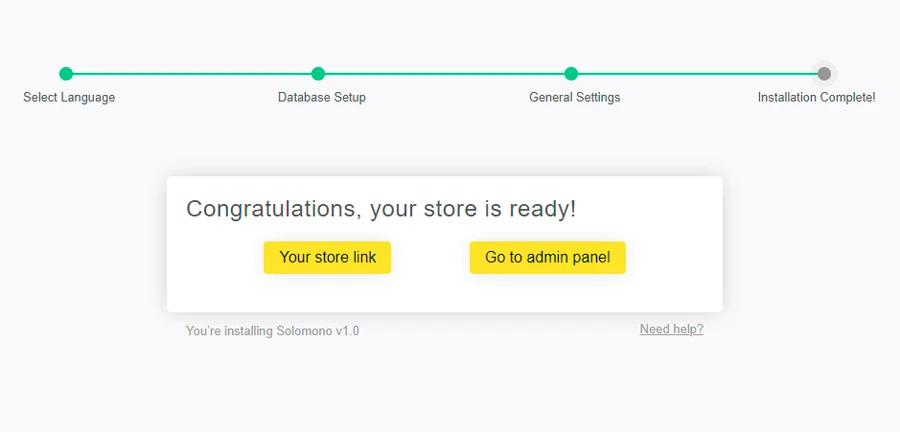
Поздравляю, установка прошла успешно.
Возникнут вопросы, пишите нам на почту: admin@solomono.net
